
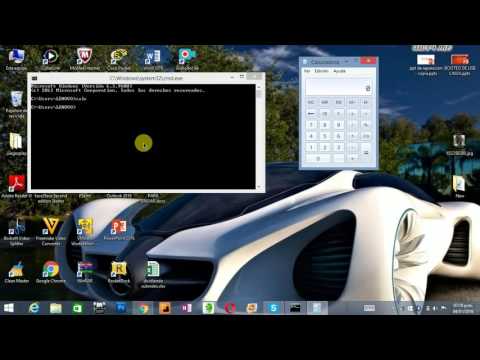
¿No sabes cómo abrir la calculadora con el símbolo del sistema en Windows? En este artículo te explicaremos paso a paso cómo hacerlo. Si tienes alguna duda, ¡no te preocupes! Aquí encontrarás la respuesta a tus preguntas. Aprenderás todos los trucos para abrir la calculadora desde el símbolo del sistema, cómo usar la línea de comando en Windows y los pasos para encontrar la calculadora en el menú de Inicio.
Además, te mostraremos cómo descargar la versión más reciente de la calculadora para Windows, así como algunos consejos útiles para personalizar tu experiencia con la aplicación. ¡Vamos a empezar! ¡Aprende cómo abrir la calculadora con el símbolo del sistema en Windows!
¿Qué es el Símbolo del Sistema?
Símbolo del sistema: El símbolo del sistema es un entorno de línea de comandos para Microsoft Windows. Está diseñado para darle al usuario una interfaz para realizar tareas de administración y configuración de la computadora. En el Símbolo del sistema, los usuarios pueden ejecutar aplicaciones, realizar tareas de sistema, modificar configuraciones, ejecutar scripts y mucho más. El símbolo del sistema también se conoce como «cmd», «prompt de MS-DOS», «consola», «interfaz de línea de comandos» o «consola de Windows».
Cómo abrir: Para abrir el Símbolo del sistema, hay varias formas. Una de ellas es abrir la ventana Ejecutar haciendo clic en el botón «Inicio» de Windows y luego escribiendo «cmd» en el cuadro de búsqueda. Una vez abierto, el símbolo del sistema mostrará una ventana con un fondo negro y letras blancas.
Usar la calculadora: Desde el Símbolo del sistema, puede abrir la calculadora ejecutando el comando «calc». Esto abrirá la calculadora de Windows, que es una aplicación de escritorio. Puede usar la calculadora para realizar tareas como realizar cálculos matemáticos, convertir unidades de medida y mucho más.
¿Cómo abrir el Símbolo del Sistema en Windows?
El Símbolo del Sistema es una herramienta de línea de comandos integrada en los sistemas operativos Windows. Esta herramienta se utiliza para realizar tareas administrativas como ejecutar programas, configurar sistemas y realizar diagnósticos. Abriendo el Símbolo del Sistema en Windows es un proceso sencillo y hay varias formas de hacerlo.
En primer lugar, se puede abrir el Símbolo del Sistema desde el menú de Inicio de Windows. Seleccionando «Ejecutar» en el menú de Inicio y escribiendo «cmd» en el cuadro de diálogo. Una vez hecho esto, se abrirá la ventana del Símbolo del Sistema.
Otra forma es abrir el Símbolo del Sistema desde el Explorador de Windows. Navegando en Explorador de Windows hasta la carpeta «Windows» y haciendo doble clic en el archivo «cmd». También se puede abrir el Símbolo del Sistema desde el menú contextual de una carpeta de Windows. Haciendo clic con el botón derecho del ratón en una carpeta y seleccionando «Abrir ventana de comandos aquí».
Finalmente, también es posible abrir el Símbolo del Sistema desde el Acceso directo de teclado. Presionando teclas Windows + R para abrir el cuadro de diálogo Ejecutar y escribiendo «cmd» en el cuadro de diálogo. Al presionar la tecla Enter, se abrirá la ventana del Símbolo del Sistema.
Cómo abrir la Calculadora desde el Símbolo del Sistema
Abrir la Calculadora desde el Símbolo del Sistema es muy sencillo. Para hacerlo en Windows, lo primero que hay que hacer es abrir el Símbolo del Sistema. Esto se puede hacer desde el menú Inicio, escribiendo «cmd» en el cuadro de búsqueda y presionando enter. Una vez abierto el Símbolo del Sistema, se debe escribir el comando «calc» y presionar enter. Esto abrirá la Calculadora.
Además, hay otra forma de abrir la Calculadora desde el Símbolo del Sistema. Esto se puede hacer desde el menú Inicio, escribiendo «calc» en el cuadro de búsqueda y presionando enter. Esto abrirá directamente la Calculadora.
En el caso de los sistemas operativos anteriores a Windows 7, hay que abrir la ventana Ejecutar. Esto se puede hacer presionando la tecla Windows y la tecla R al mismo tiempo. Una vez abierta la ventana Ejecutar, hay que escribir el comando «calc» y presionar enter. Esto abrirá la Calculadora.
En resumen, abrir la Calculadora desde el Símbolo del Sistema en Windows es muy sencillo. Se puede hacer desde el menú Inicio, escribiendo «calc» en el cuadro de búsqueda. También se puede hacer desde el Símbolo del Sistema, escribiendo el comando «calc» y presionando enter. Por último, en sistemas operativos anteriores a Windows 7, se puede abrir de la misma forma desde la ventana Ejecutar.
Ventajas de abrir la Calculadora con el Símbolo de Sistema
Abrir la Calculadora con el Símbolo del Sistema te permite realizar cálculos avanzados y simplificar tareas cotidianas. Esta herramienta es muy útil para aquellos usuarios que necesitan realizar operaciones matemáticas complejas.
- Es una herramienta muy útil para aquellos usuarios que tienen que realizar operaciones matemáticas complejas.
- El Símbolo de Sistema te permite realizar tareas como convertir unidades de medida, encontrar el área de un círculo, calcular la distancia entre dos puntos y mucho más.
- Se puede implementar el cálculo de funciones trigonométricas y logarítmicas en la Calculadora con el Símbolo de Sistema.
- También es posible realizar operaciones con números complejos.
- Es una herramienta práctica para aquellos usuarios que desean realizar cálculos precisos y complejos.
- Es una herramienta sencilla de usar y no requiere ningún conocimiento previo para su utilización.
Otra de las ventajas de abrir la Calculadora con el Símbolo de Sistema es que se pueden realizar operaciones con números binarios, octales y hexadecimales. Esto es útil para aquellos usuarios que desean realizar cálculos con estos tipos de números. Además, el Símbolo de Sistema también permite realizar operaciones con cadenas de caracteres, lo cual es muy útil para aquellos usuarios que desean realizar cálculos con cadenas de caracteres.
Consejos adicionales para utilizar la Calculadora con el Símbolo del Sistema
La calculadora es una herramienta muy útil y potente para realizar cálculos y operaciones matemáticas. Cuando se usa con el Símbolo del Sistema en Windows, hay algunos consejos útiles para mejorar la experiencia de uso.
Sintaxis: es importante conocer la sintaxis correcta para usar la Calculadora con el Símbolo del Sistema. Esta sintaxis se basa en los comandos y argumentos.
Ayuda: El Símbolo del Sistema incluye una función de ayuda. Esta función se puede acceder con el comando «calc /?» para obtener información sobre los comandos y argumentos disponibles.
Opciones: hay varias opciones disponibles para personalizar la Calculadora. Estas opciones se pueden cambiar con el comando «calc /c». Estas opciones incluyen el modo de la Calculadora, el estilo de la ventana y la unidad de medida.
Archivos: es posible guardar los resultados de los cálculos en un archivo. Esto se puede hacer con el comando «calc /o». Esto permite guardar los resultados en un archivo de texto para su posterior uso.
Historial: el Símbolo del Sistema guarda un historial de los cálculos realizados. Esto se puede ver con el comando «calc /h». El historial se puede guardar en un archivo para su posterior uso.
Administración: se pueden realizar operaciones administrativas con la Calculadora. Esto se puede hacer con el comando «calc /a». Estas operaciones incluyen la creación y eliminación de usuarios, la creación de grupos, etc.
Conclusión
En conclusión, ha quedado claro que abrir la calculadora con el símbolo del sistema en Windows es un proceso simple que se puede realizar de muchas maneras. Al seguir los pasos detallados en este artículo, cualquiera puede abrir la calculadora usando el símbolo del sistema sin necesidad de descargar ningún programa o software adicional.
Esperamos que este artículo le haya ayudado a entender cómo abrir la calculadora con el símbolo del sistema en Windows y le haya ayudado a obtener resultados rápidos.
Gracias por visitar el blog, esperamos que haya encontrado el contenido útil. Si tiene alguna pregunta adicional, no dude en ponerse en contacto con nosotros. Estamos aquí para ayudar.